| DDE功能讓使用可以將詳細的股價資訊及K線圖資訊輸出至Excel,以進行分析。(不提供海外資訊輸出) |
| ■『股價資訊』 |
| 使用者可以下載商品最新交易日的報價資訊。 |
| 【操作說明】 |
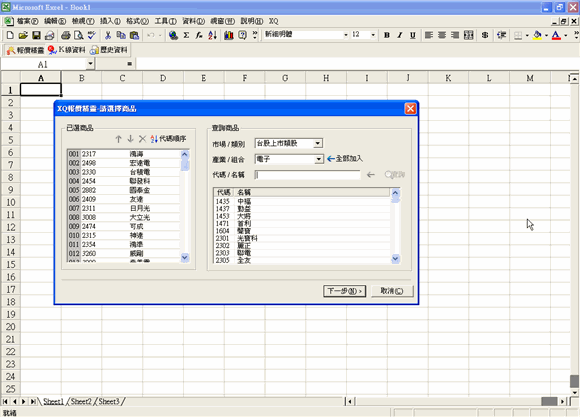 |
- 開啟Excel後,點選主功能列中”XQ”底下的”報價精靈”,系統隨即出現對話精靈,以進行設定。使用者可直接從”代碼/名稱”處直接輸入,或者利用上方的”市場/類別”來挑選,”產業/組合”內的選單會因選定的”市場/類別”而變動。
- 使用者可利用己選商品區上方的[上移]按鈕(
 )、[下移]按鈕( )、[下移]按鈕( )、[按代碼排序]按鈕( )、[按代碼排序]按鈕( )來調整商品排列的順序,同時可用[刪除]按鈕( )來調整商品排列的順序,同時可用[刪除]按鈕( )來刪除已選商品。 )來刪除已選商品。
- 接著,按[下一步]按鈕,以設定相關欄位。
|
 |
- 從查詢欄位區內,選擇要輸出的資料欄位,在要加入的名稱上用滑鼠點兩下即可加入,或是點選欄位名稱,,再點選左側的”加入”按鈕亦可。
- 儲存格欄位公式的記錄方式,可以選擇是要全部記錄或是僅記錄單一的欄位。
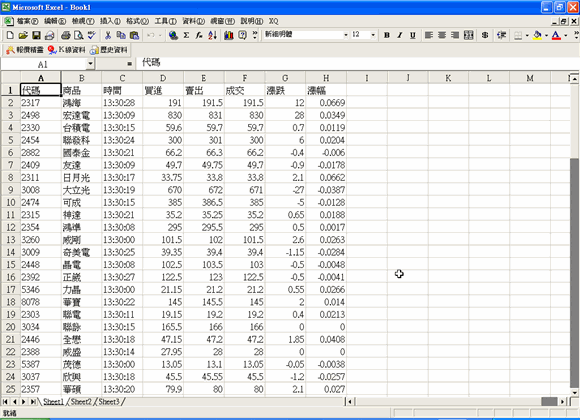
- 挑選完畢後,按下”完成”按鈕,系統即會將所選商品的相關欄位資料輸出至Excel。
|
 |
| |
| ■『K線資訊』 |
| K線資訊輸出的資料包括:開盤價、最高價、最低價、收盤價、成交量。 |
| 【操作說明】 |
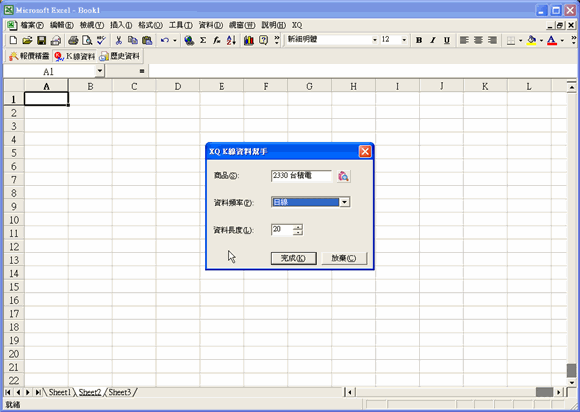 |
- 開啟Excel後,點選主功能列中”XQ”底下的”K線資料”,系統隨即出現對話精靈,以進行設定。使用者可直接從”商品”處輸入商品代碼,或者利用[商品查詢]按鈕(
 )來查詢代碼。 )來查詢代碼。
- 接著,選擇資料頻率及資料長度,設定完畢後,按下”完成”按鈕,系統即會將所選商品的相關欄位資料輸出至Excel。
|
 |
| ■『歷史資料』 |
| 自行挑選輸出欄位及資料頻率。 |
 |
- 開啟Excel後,點選主功能列中”XQ”底下的”歷史資料”,系統隨即出現對話精靈,以進行設定。
- 使用者可直接從”商品”處輸入商品代碼,或者利用[商品查詢]按鈕()來查詢代碼。
|
 |
- 選擇資料頻率及資料長度。
- 欄位的挑選上,以滑鼠點選欄位名稱,被選定的欄位會以藍底反白點標示,選擇完畢後,再點選[加入]按鈕,即可一次將選擇的欄位加進至"已選欄位"框內。
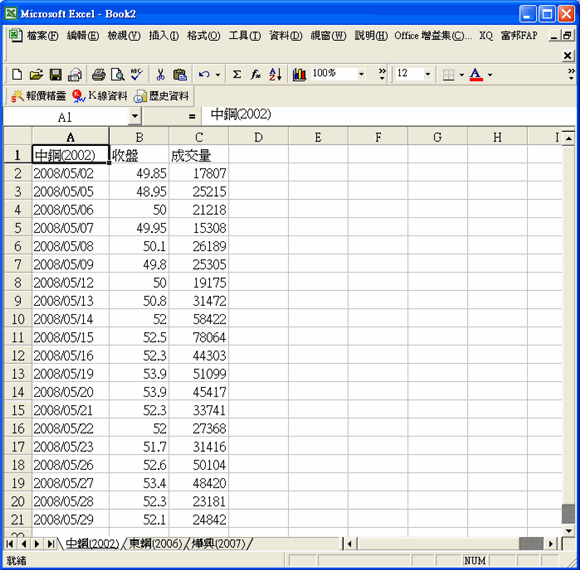
- 設定完畢後,按下”完成”按鈕,系統即會將所選商品的相關欄位資料輸出至Excel。
|
 |
|
| ★★溫馨提示:『K線資訊』與『歷史資料』只有「XQ全球贏家」版本才有提供,「XQ操盤高手」並不提供這兩個項目。★★ | |
|
